
摘要
當你在社交媒體刷到心動短視頻,卻被刺眼水印阻斷分享衝動時——多平台無水印解析技術迎來革命性突破。v3.0 源碼完整解鎖抖音、快手、小紅書、B站四大平台,一鍵剝離水印並智能轉換格式,更內建批量下載系統與現代化UI界面。無論是1080P高清影片或圖文合集,自動化處理路徑限制與文件命名,三步驟即可獲取乾淨內容。這不僅是工具升級,更是內容創作者擺脫平台束縛的關鍵鑰匙:開源代碼賦予深度定制能力,下載進度可視化與去重機制徹底重構工作流。立即掌握,讓每幀精華盡在掌握。
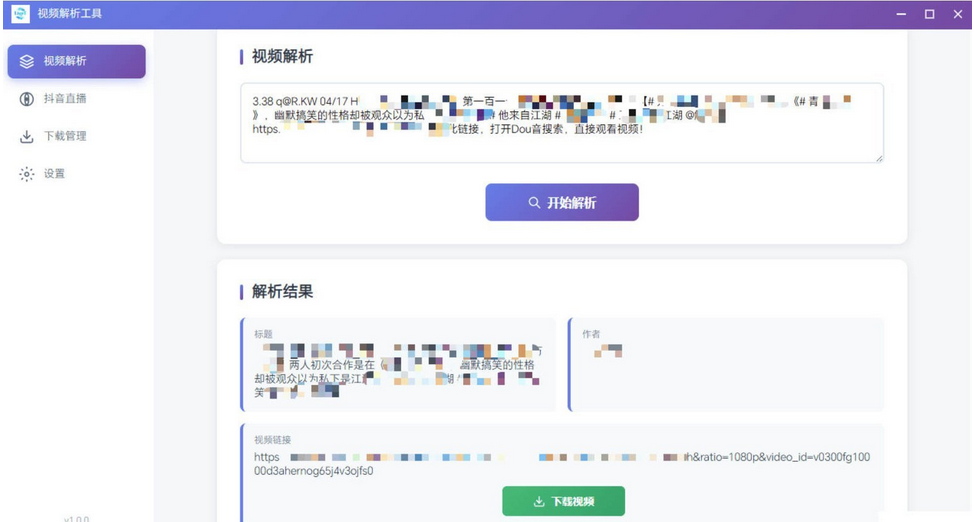
多平台视频解析水印 v3.0 程序源码+视频解析工具
目前已支持4大主流平台的视频/图文解析:
某音 – 视频、图文
某手 – 视频、图集
某书 – 视频、图文(自动转JPG)
某站 – 视频(支持BV号、完整链接)
核心功能:
无水印视频下载 – 自动去除平台水印
批量图片下载 – 图文自动保存文本+图片
图片格式转换 – WebP/PNG自动转JPG
下载进度显示 – 实时显示下载速度和进度
文件管理 – 支持打开目录、删除文件
界面特点:
16:9窗口比例,最小化1024×576
无边框设计,自定义标题栏
左侧菜单+右侧内容区布局
启动闪屏+进度条加载
现代卡片式UI,带阴影效果
下载规则:
目录命名:[平台标识]+6字符标题
视频文件:[平台标识]视频文件.mp4
文本文件:[平台标识]文本内容.txt
图片文件:1.jpg、2.jpg、3.jpg…
自动去重:已存在文件跳过下载
使用方法:
步骤1:获取分享链接
在支持的平台APP中,点击分享按钮,复制分享链接
步骤2:粘贴解析
打开软件,在输入框右键粘贴链接,点击”开始解析”按钮
步骤3:下载内容
解析成功后,点击”下载视频”或”下载全部图片”按钮
步骤4:查看文件
在”下载管理”页面可查看进度,完成后点击”打开”按钮查看文件
注意事项:
链接格式支持:
完整链接(https://…)
短链接(各平台短链接)
分享文本(包含链接的完整文本)
文件路径限制:
自动处理Windows 260字符路径限制
文件名过长自动截断
特殊字符自动替换为下划线
下载设置:
可自定义下载目录
支持自动下载(解析后立即下载)
下载记录持久化保存
特殊说明:
某站支持BV号直接解析
默认下载1080P清晰度
DASH格式暂不支持(需音视频合并)
声明:本站所有文章,如无特殊说明或标注,均为本站原创发布。任何个人或组织,在未征得本站同意时,禁止复制、盗用、采集、发布本站内容到任何网站、书籍等各类媒体平台。如若本站内容侵犯了原著者的合法权益,可联系我们进行处理。



評論(32)
這工具真的省事,直接搞定無水印。
我剛試了某手的圖集,下載速度超快。
這界面卡片式的感覺有點懷舊。
為什麼只能1080P?能不能選4K?
作者可能沒做4K的解析吧,技術限制?
我以前自己寫過類似腳本,這個界面太友好。
這個自動去重功能省了我不少時間。
短鏈也能解析,真的很方便。
如果下載目錄設定在D盤根目錄,會不會碰到權限問題?
另外,WebP轉JPG時可自行調整品質,預設80還不錯。
預設80品質夠用了,再高檔案太大
說只支援1080P太限制,我用的4K顯示器,還是得自己找別的工具,真是有點失望。😭
同感,4K螢幕看1080P糊糊的
試了下某站BV號,真的能用!
BV號能用還好,但有時候會卡在解析階段,真讓人抓狂。
這UI無邊框設計還挺順眼
自動去重功能很實用,不會重複下載
自動去重真的救命,我之前手動刪過一次,結果還是漏了幾個檔案。想問如果開啟‘保留原始檔名’選項,會不會把同名的不同版本也跳過?🤔
DASH格式不支援有點可惜,現在很多都是這種
雖然不支援,但如果加入FFmpeg合併功能就完美了。
有沒有人試過某書的圖文轉JPG效果怎麼樣?
檔案路徑限制處理得不錯,以前常遇到太長問題
用起來挺順手的,沒啥大問題
支援短鏈結真方便,不用整理那麼長的網址
能不能加個下載後自動打開資料夾的選項?
閃屏加進度條感覺有點多餘🤔
真的超好用,省了好多手動操作。
看到有人說DASH不支援,我直接去找別的工具了。
這個短鏈解析真的有夠快,哪裡還有類似的工具嗎?
我之前也用過類似腳本,手動刪重超麻煩,現在自動去重省了不少時間。
介面卡片式雖然懷舊,但在小螢幕上顯得有點擁擠,點擊感覺也不夠流暢。
界面還算清爽。